查看: 9050|回复: 2

Windows XP 如何设置系统自动关机任务

[复制链接]
发表于 2013-7-9 00:00:43 |四川| 显示全部楼层 |阅读模式
自动关机命令:
开始 -> 运行 -> 输入"cmd” -> 然后在命令提示符后输入:shutdown -s -t 30(设置30秒后自动关机)
或者:  开始 -> 运行 ->  直接输入  shutdown -s -t 30(设置30秒后自动关机)
这样子,系统会弹出一个自动关机倒计时的对话框,然后就可以等着关机了
如果你的电脑要在22:00关机,可以选择“开始→运行”,输入“at 22:00 Shutdown -s”,这样,到了22点电脑就会出现“系统关机”对话框,默认有30秒钟的倒计时并提示你保存工作。
不过如果这时候你改变主意不自动关机的话,可以在 "运行" 下输入:shutdown -a 取消刚才的自动关机命令
不过,每天都要输入一次自动关机命令,确实是挺麻烦的
所以,我为Windows设置一个任务,让它每天固定的时间执行自动关机程序
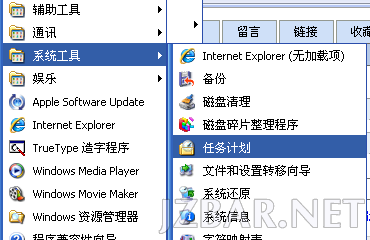
首先,我们进入:开始 -> 所有程序 -> 附件 -> 系统工具 -> 任务计划
2009021411141351.png
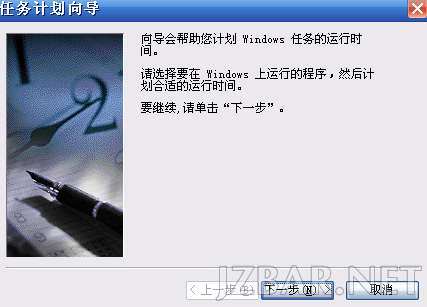
然后,我们双击 " 添加任务计划" ,接着,会弹出 任务计划向导
2009021411175232.png
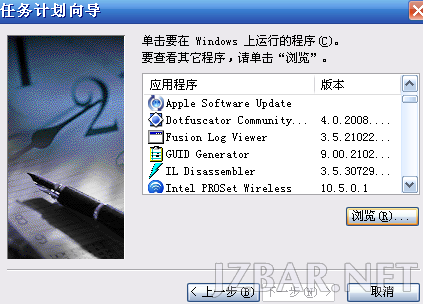
点击“下一步”按钮,需要我们选择一个要运行的程序,点击“浏览...”
2009021411193088.png
一般,系统自带的自动关机程序是在: (系统盘)C:WindowsSystem32shutdown.exe 这个位置的
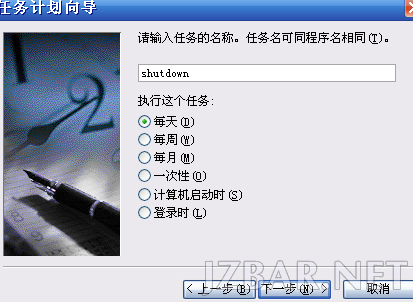
选好后,单击“下一步”,需要我们输入一个任务名称,你自己命名,比如自动关机我们命名叫 shutdown
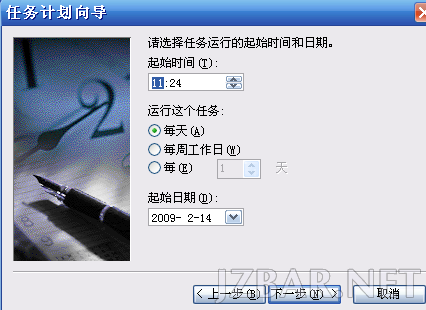
我们还需要选择执行周期,有"每天","每周"...   我们选择"每天"
2009021411244745.png
好了,继续点击“下一步”,选择起始时间,就是你要关机程序执行的时间
2009021411254368.png
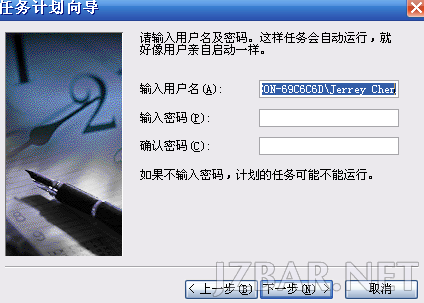
继续点击“下一步”,这时候向导需要你输入用户名和密码,它默认的用户名是你计算机当前登录的用户名,所以如果你登录计算机有密码的,就输入登录的密码,然后点击“下一步”
2009021411292082.png
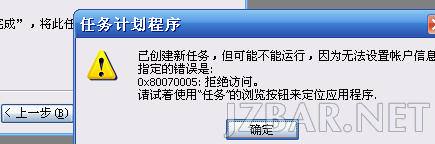
像我的电脑是没设置密码的,所以直接下一步,这个时候会提示,你已经成功计划了任务,点击“完成”,这个时候弹出如下对话框,没关系,我们点击“确定”
2009021411321959.png
好了?不!如果你就这样设置完成任务,你的电脑还是不会在指定时间自动关机的
首先,刚才最后点击“完成”时候弹出的对话框,不是也说了任务“可能不能运行”
而且,因为shutdown.exe虽然是个关机程序,不过是需要参数的,比如你要它执行关机程序,需要执行 shutdown.exe -s
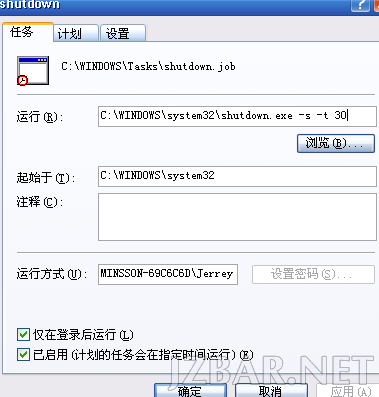
于是,我们还需要双击刚才新建的关机任务 shutdown,弹出它的属性
2009021411392427.png
在“任务”里,我们还需要处理,首先,在“运行:这个框里shutdown.exe 后面加上 "-s -t 30",之所以加"-t 30"是为了在关机之前会有个倒计时提示,你可以保存你没保存的内容
还有就是 把 “仅在登录后运行”的勾打上,这样前面有一步输入用户名和密码就不用了  
这样就ok了,以后每天系统都会在你指定的时间自己关机了

发表于 2013-7-9 11:33:41 |山东| 显示全部楼层
学习了
感谢分享
回复

使用道具 举报

发表于 2013-8-6 08:24:22 |北京| 显示全部楼层

学习了
感谢分享
回复

使用道具 举报

您需要登录后才可以回帖 登录 | 立即注册

本版积分规则

相关侵权、举报、投诉及建议等,请发 E-mail:web@jzbar.net

Powered by Discuz! X5.0 © 2001-2026 Discuz! Team.|蜀ICP备13014264号-2

在本版发帖QQ客服返回顶部