查看: 29912|回复: 4

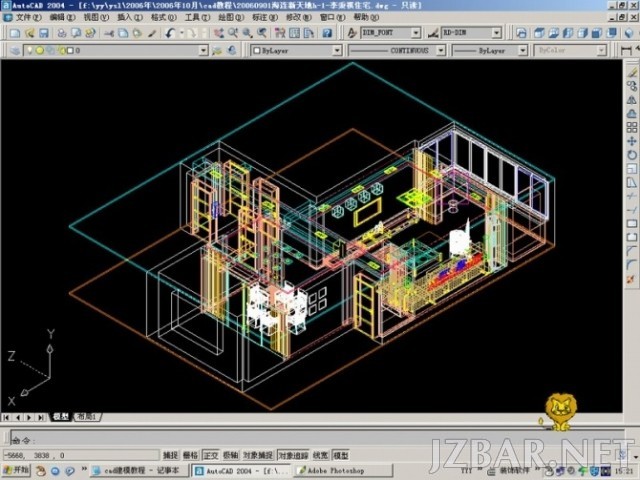
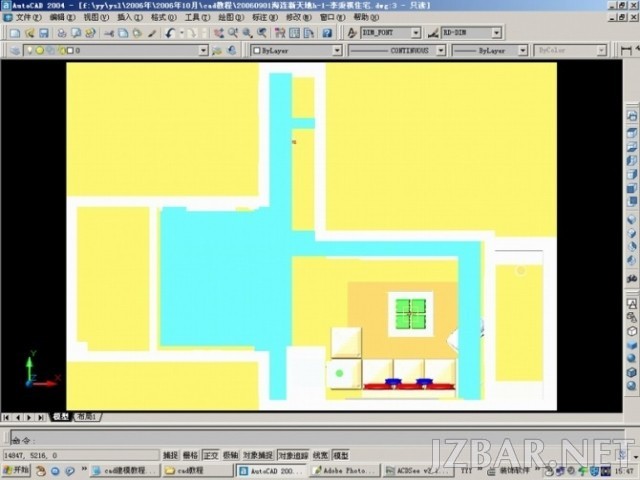
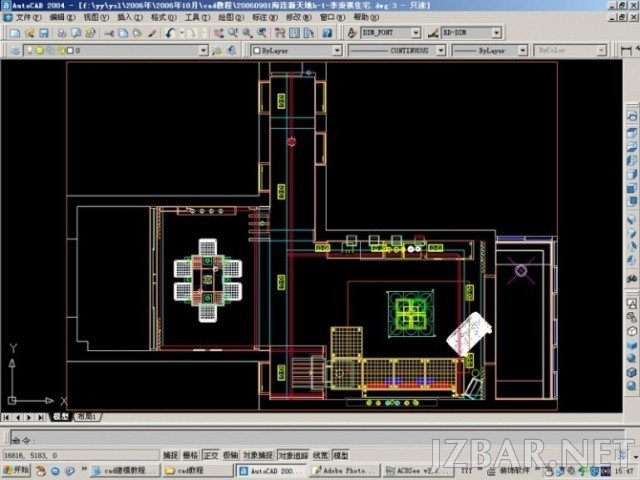
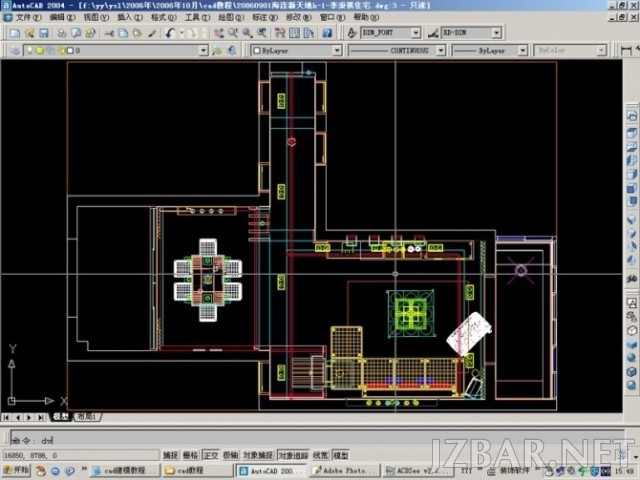
[分享] 学会这个就无敌啦!CAD画三维图步骤!

[复制链接]
发表于 2014-9-25 12:22:58 |四川| 显示全部楼层 |阅读模式
094432eczdkdgctrftt47a.jpg
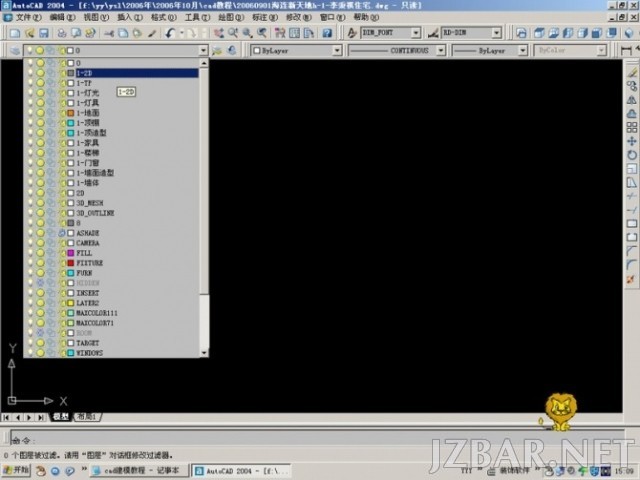
1、作图之前首先要学会用图层,这样便于管理图层(如冻结、隐藏),一般如下方法建些(1-2d、1-墙体、1-地面、1-顶棚、1-家具)[图层名称因个人习惯]。
175827wquwfe7cn4mvs4mq.jpg
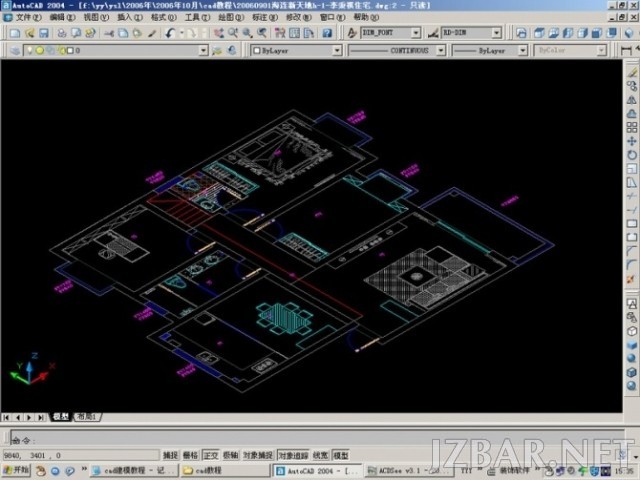
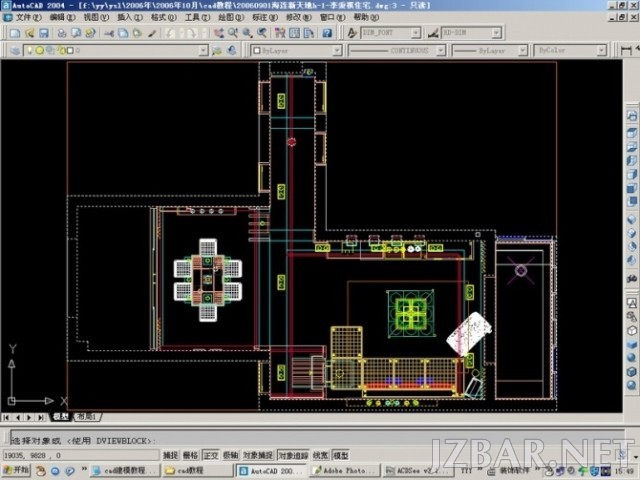
2、图层做好后直接插入cad平面图,把它放在1-2d图层,然后把该图层冻结(作为建模的参考图层)。
175829ilwdz1fpliptjtev.jpg
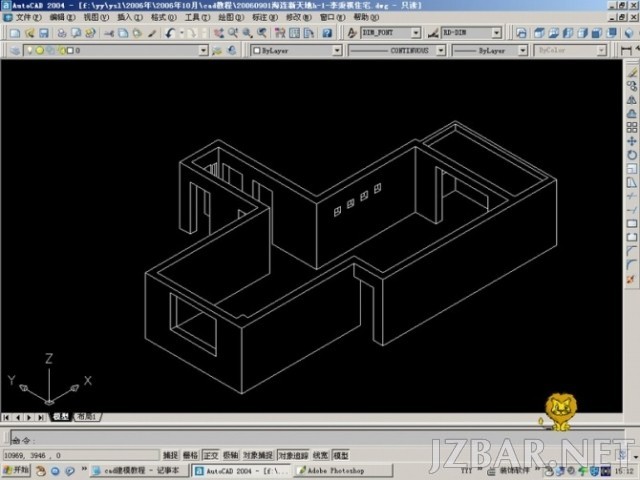
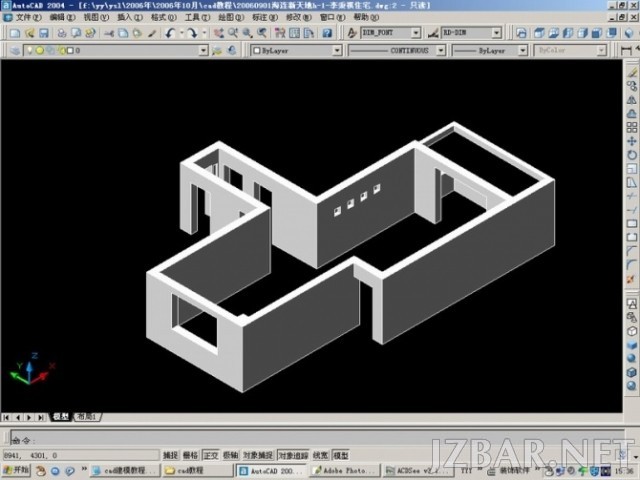
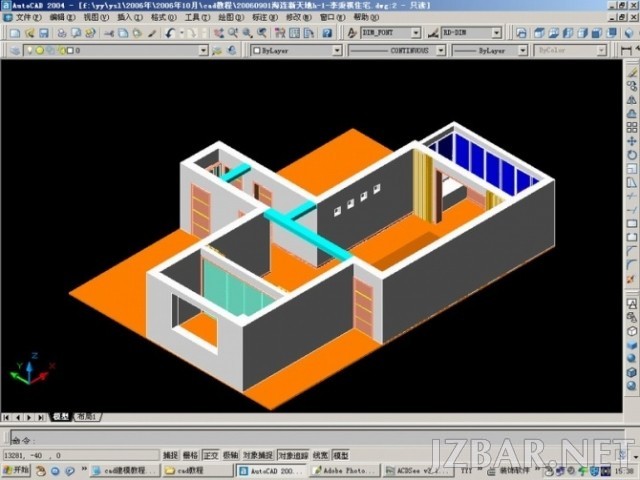
3、用多义线把要表现的区域(墙体)轮廓绘制好,扁移280[一个墙体厚],用ext命令拉伸2650[墙高], 再用su命令布尔运算就可得到墙体,用类似的方法做出门洞和墙面壁龛。把建好的墙体模放在1-墙体图层中。
180305rfk5qojfbdadjjxh.jpg
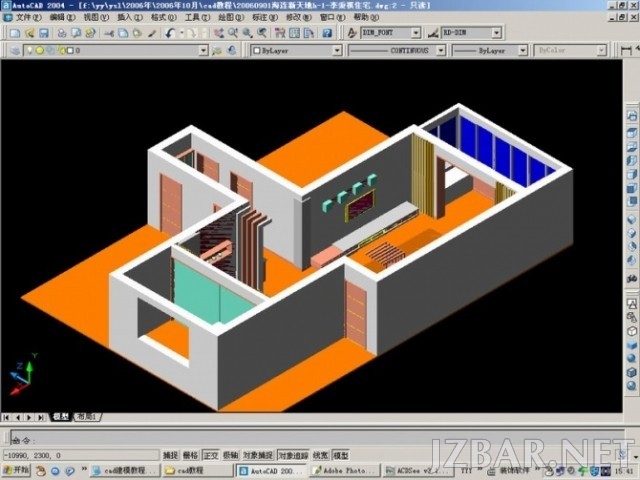
4、做好后的渲染图
175837quyn3zkoah5tppcu.jpg
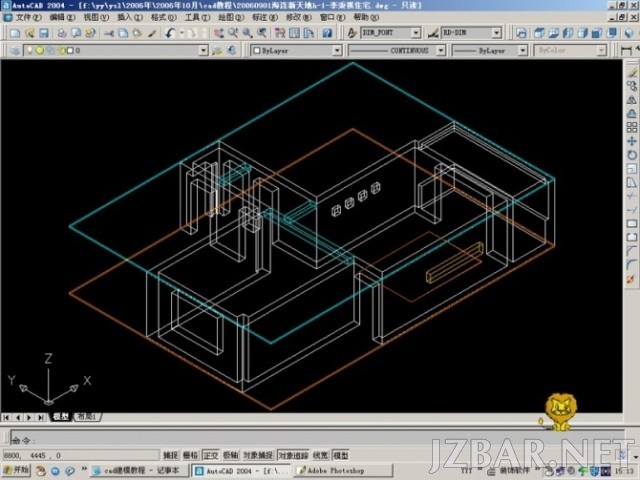
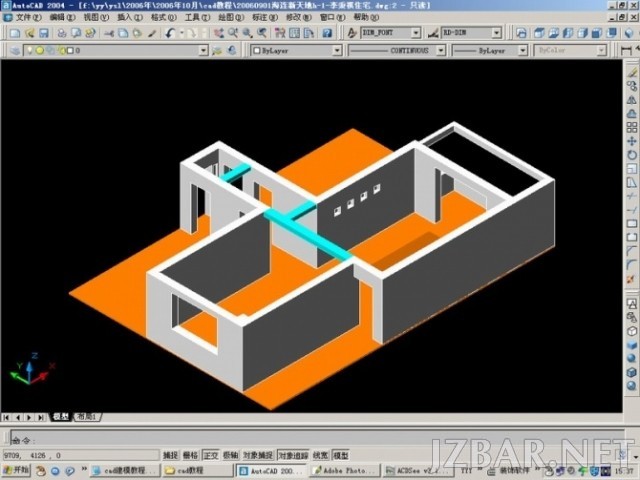
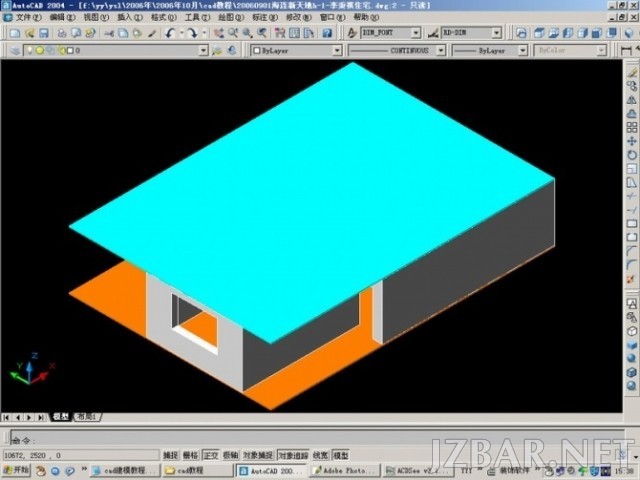
5、依次用ext命令拉伸做好地面[模放在1-地面图层]和平顶[模放在1-吊顶层]。
1758420tou4m7v66shyz1q.jpg
6、做好后地面渲染图。
175843vprmr8kayzmyrjcj.jpg
7、做好后平顶渲染图。
175845a9mkd4n3izqtlldx.jpg
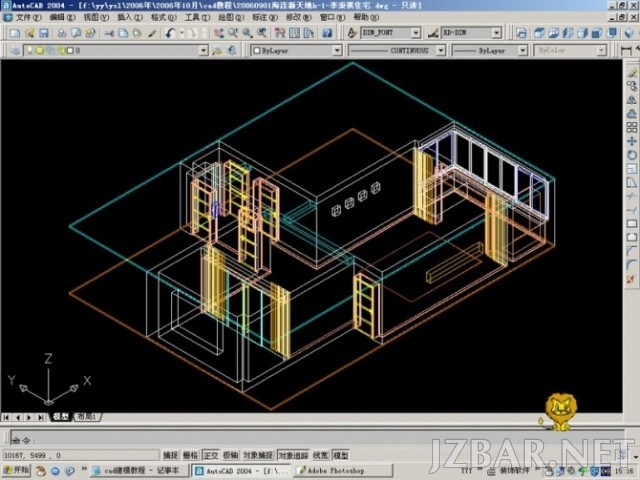
8、再用ext和su命令依次建好门窗及门窗套和窗帘[模放在1-门窗图层]。
175846ds1uwjovrqh80crn.jpg
9、把1-吊顶图层隐藏掉,rr渲染命令后得到墙体、地面、及门窗的简单表图。
175848vybzwx51c3j4q7x9.jpg
10、接着建出吊顶造型模[模放在1-顶棚图层]
175850swyqwjcytfbiponi.jpg
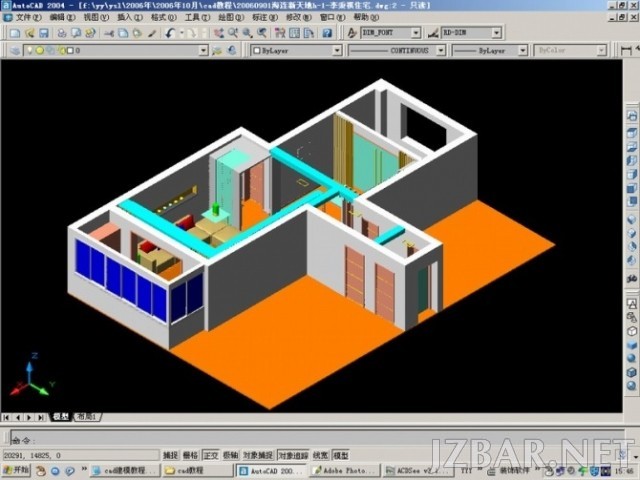
11、rr渲染命令后得到墙体、地面、门窗及顶棚的简单表现图。
175852hzrnk4fnoyz2anns.jpg
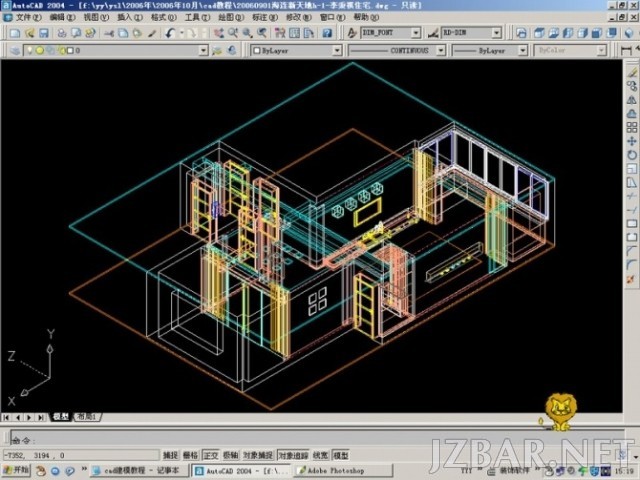
12、建墙面造型和其他造型。
175854wuzoheqjrayarxlv.jpg
13、用i命令插入cad家具模块[模放在1-家具图层]
175856b32y8t7a2oeldba4.jpg
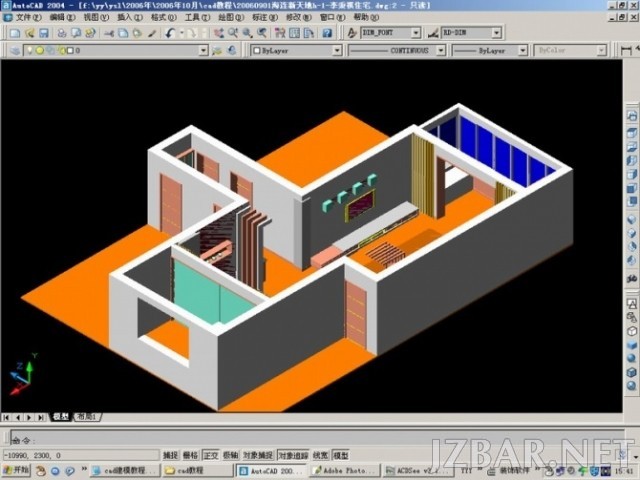
14、rr渲染命令后得到墙体、地面、门窗、墙面造型及家具的简单表现图。
175858h1khyxucjhxdq1m1.jpg
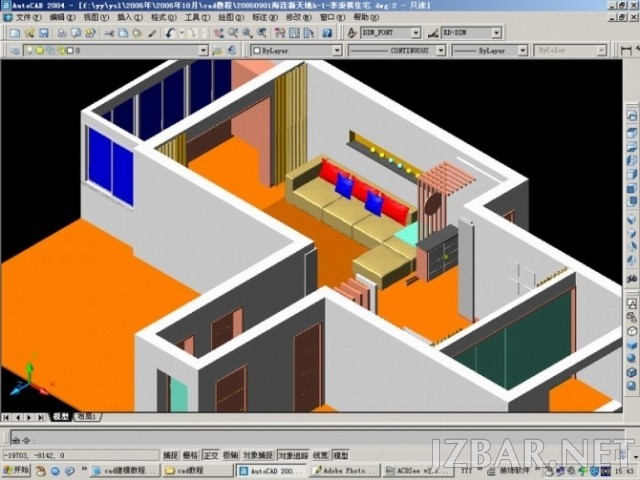
15、换一个角度的简单表现图。
1759003nlncgdlg1rtyy3g.jpg
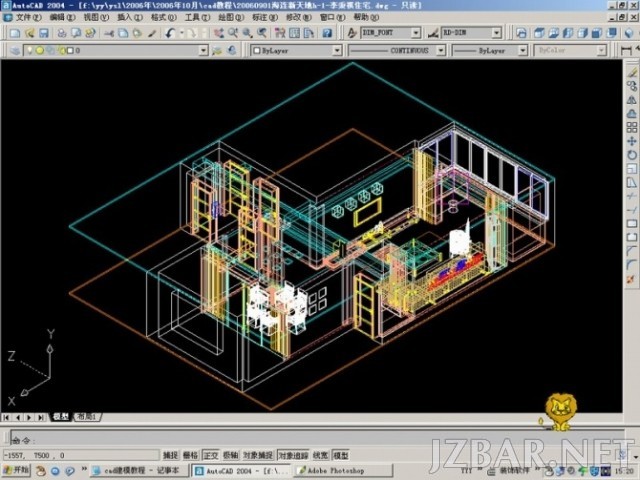
16、回到线框视图显示。
17590238piefoyg3rbbght.jpg
17、顶视图简单表现图。
175906gqiemppadr3c3cgf.jpg
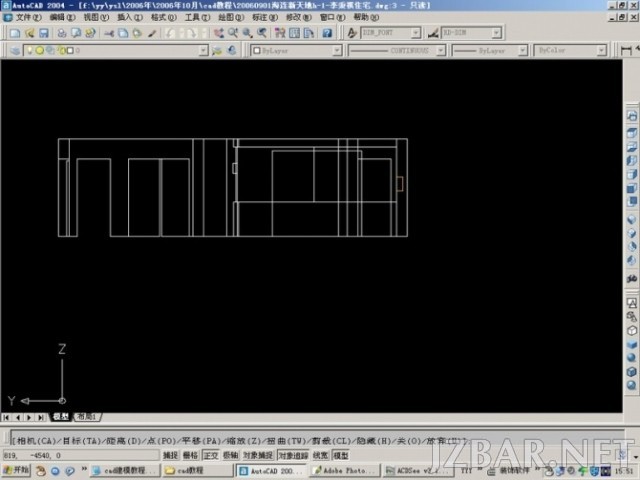
18、室内模型做好后,开始打相机了,回到平面图视图。
175908wkbegjiejqflglny.jpg
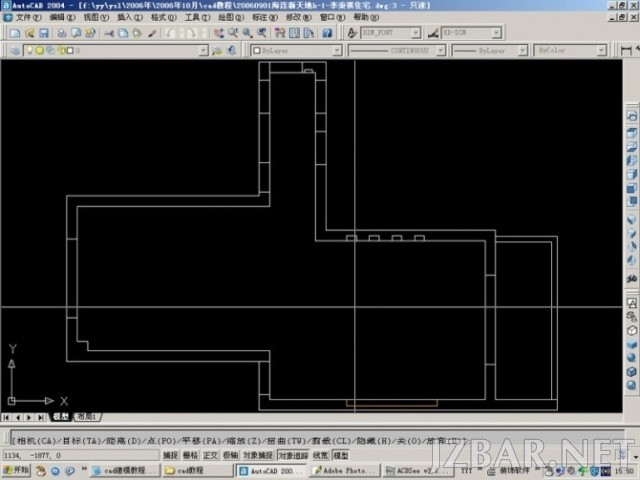
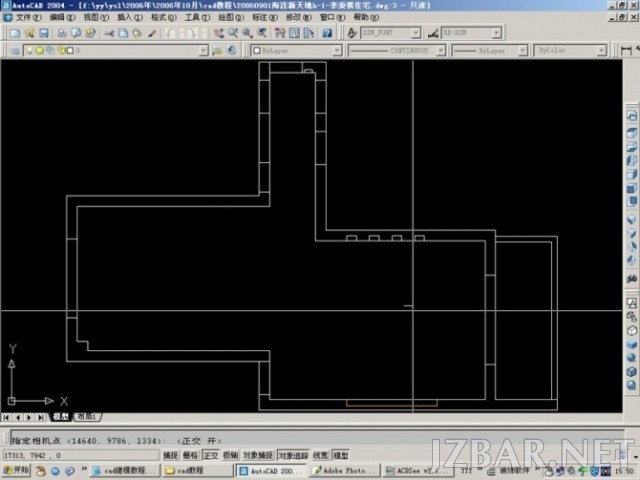
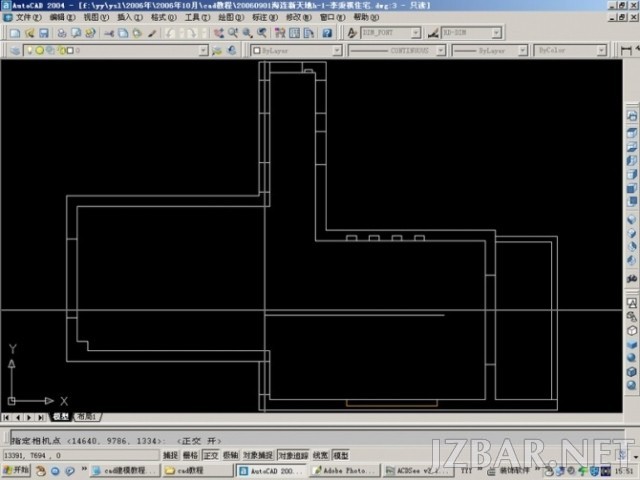
19、输入dv相机命令后,选择要看的空间[一般选墙体],谈出相机参数拦,然后输入po[看点],在平面里点取相机要看的位置,左右或上下移动鼠标,移到[站点],及相机的起点。
175912ivdmeoyck4swfv59.jpg
20、虚线是选中的墙体[参照物]
175914axafzqj34cjpo9wl.jpg
21、dv相机命令后的状态。
175915vb9btghvmzkfaxuh.jpg
22、看点[相机要看的位置]
175916l8potf106gurnkws.jpg
23、站点[相当于人站的位置]
17591835jgcsokfknlsq10.jpg
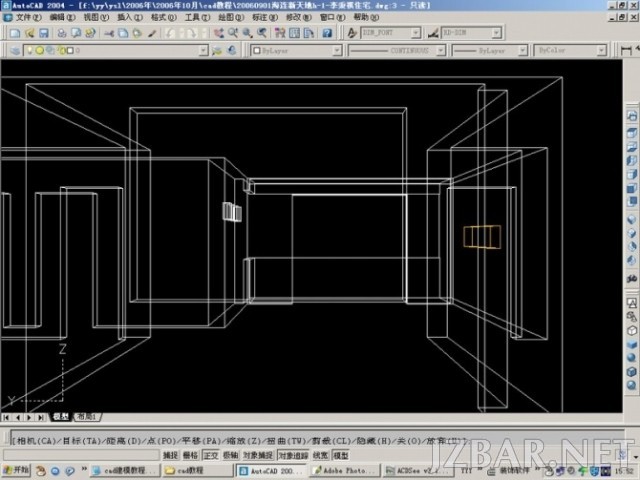
24、接19左右或上下移动鼠标,移到[站点],及相机的起点后得到0高度的相机平视图[没有透视]。
175919kijkyoixutbold7p.jpg
25、相机参数拦后输入d后显示0高度的相机透视图,这时的相机高度是0。
175920nsaukzsvardliefc.jpg
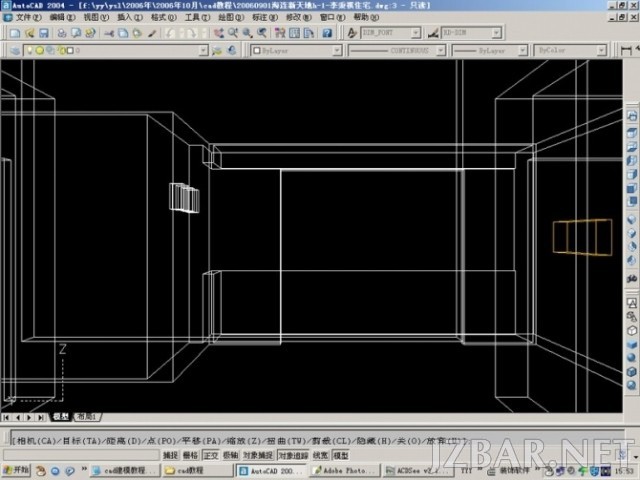
26、接着输入pa[相机平移],在屏幕上点区任一点后向下移动鼠标,输入数字1600回车,即可得到1600高 的相机透视图。
175922j7se7ekxat93sfry.jpg
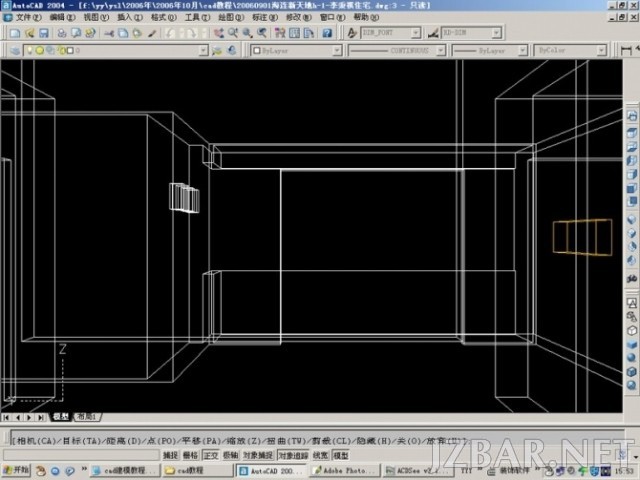
27、如果得到的结果不是很理想,可以在输入dv命令,重复以上的操作,期间还可以结合z[相机缩放,相当于焦距]和cl[相机修剪,相当于剪刀,可以站在墙外,通过修剪透过墙体看到室内]来达到理性的透视效果,得到好的角度。
175923ejotog2xanvyxjuy.jpg
28、这是通过缩放和修剪后编辑得到的相机透视图。
1759251fcpqzfwegybwwcw.jpg
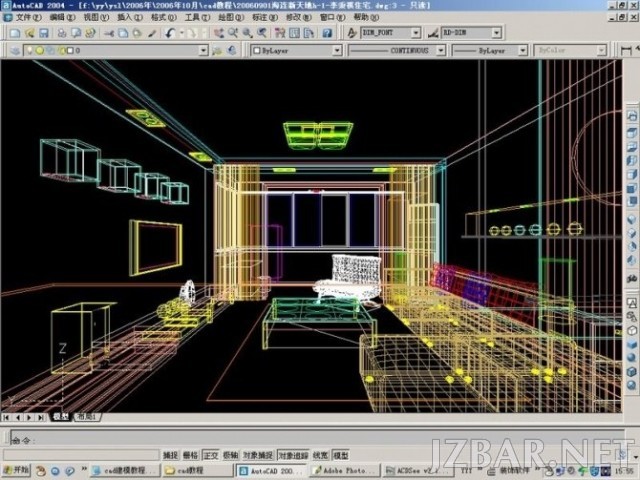
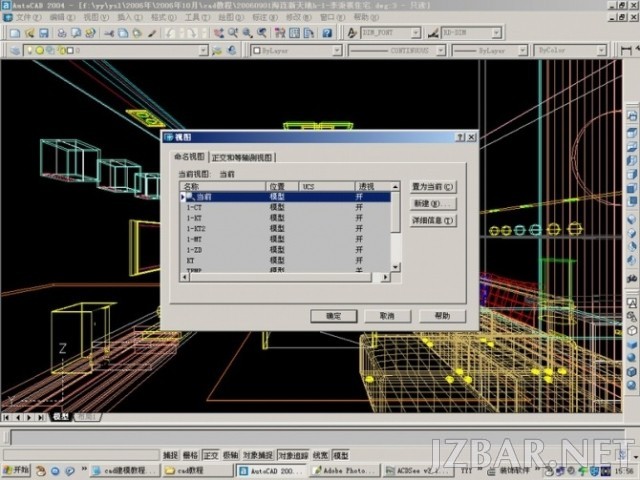
29、相机打好了,再重新打就麻烦多了,所以用到命令v[相机存储命令],输入命令v,谈出相机存储列表对话框。
175927v9hprau1z9w8pazi.jpg
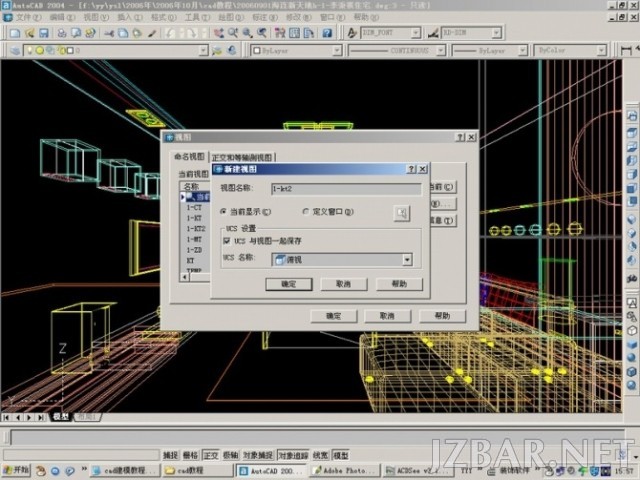
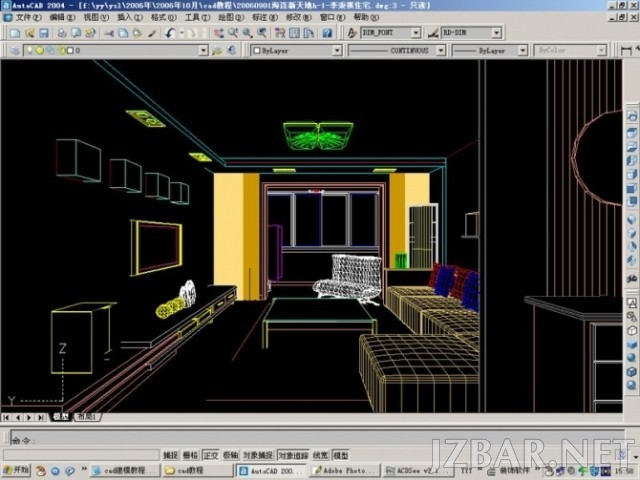
30、点新建按钮,输入视图名称[相机名]如;客厅,确定,即可保存刚做的相机文件;如需再次调入相机文件,输入命令v后,点取相机列表中的客厅文件,再点置为当前即可调出相机文件。
175930yqzggpk0iuqlu8i4.jpg
31、得到的相机透视图,利用上面的方法可以多打几个角度,多存储几个相机文件。
181223pfejopwonmkdh0s0.jpg

评分

参与人数 1下载点 +1 资源币 +1 收起 理由
疯狂的大猫 + 1 + 1

查看全部评分

发表于 2014-9-26 11:36:54 |陕西| 显示全部楼层
非常感谢楼主分享
回复

使用道具 举报

发表于 2015-11-18 09:44:54 |河北| 显示全部楼层
好教材,收藏学习。谢谢分享。
回复

使用道具 举报

发表于 2024-1-28 13:16:03 |山东| 显示全部楼层
楼主加油,我们都看好你哦。
回复

使用道具 举报

您需要登录后才可以回帖 登录 | 立即注册

本版积分规则

相关侵权、举报、投诉及建议等,请发 E-mail:web@jzbar.net

Powered by Discuz! X5.0 © 2001-2026 Discuz! Team.|蜀ICP备13014264号-2

在本版发帖QQ客服返回顶部